01 / Encontrar o recurso
Comece por Ferramentas.
Dr. Giovanni, abra o WhatsApp Business do consultório. Procure a área de ferramentas comerciais e a opção do agente de IA.
O que aparece na sua tela?
Escolha uma opção. O próximo passo se ajusta à sua resposta.
A Meta limita o recurso a empresas qualificadas e mercados selecionados. Atualize o WhatsApp Business pela loja oficial, reabra o app e procure novamente em Ferramentas.
Se continuar ausente ou aparecer uma restrição, consulte a Ajuda dentro do aplicativo. Não há, nas fontes consultadas, um procedimento para forçar a liberação. Não altere a categoria do consultório para contornar uma restrição.
O botão abaixo leva direto à preparação dos textos. A ativação fica para quando a opção estiver disponível.
É aquela conversa com o círculo colorido?
O assistente Meta AI de uso pessoal e o agente que responde pela empresa têm funções diferentes. Para configurar o atendimento do consultório, entre pelo recurso comercial em Ferramentas.
Referência: produto e disponibilidade · nome anterior.
02 / Configuração inicial
Abra o assistente de configuração.
- Toque em Meta Business Agent, dentro de Ferramentas.
- Faça a autenticação e conecte a conta se o aplicativo solicitar. Confira se é a conta correta.
- Leia as condições apresentadas, incluindo uso de dados e eventual cobrança. Prossiga em Confirmar quando estiver de acordo.
Confira também o perfil comercial: nome, endereço, horário da recepção e contato precisam estar corretos.
E se o meu celular mostrar outra sequência?
Siga as instruções do próprio app. Este guia usa o caminho publicado pela Meta; nomes, telas e opções podem mudar conforme a versão e a conta.
Referência: configuração no aplicativo. A orientação sobre dados do consultório é uma recomendação deste guia.
03 / Informações do consultório
Dê à IA uma base curta e correta.
Na área de conhecimento ou de ensino do agente, adicione informações administrativas. O recurso aceita instruções e materiais do negócio; use apenas as opções disponíveis na sua conta.
Preencha uma vez. Copie pronto.
Use somente informações administrativas. O que você digitar fica nesta página e não é enviado ao WhatsApp nem a um servidor. Ao recarregar, os campos são apagados.
Seu texto para copiar
Quer ir além?
Monte respostas de exemplo e aprenda a corrigir a IA.
Referência: conhecimento e instruções do agente. Modelo elaborado para a rotina de recepção.
04 / Jeito de responder
Defina o papel da recepção.
Use este texto para orientar a recepção de psiquiatria. Depois, confira como uma pessoa assume a conversa na sua versão do aplicativo. Não é necessário encontrar um botão chamado exatamente “Transferência” para ler esta etapa.
Não achei a parte de transferência. E agora?
A sua foto mostra Conhecimento → Respostas de exemplo. Essa área ensina respostas; ela não comprova que exista um menu de transferência nesta mesma tela.
- Volte pela seta da tela Conhecimento. Procure a tela principal ou a conversa de configuração do agente.
- Procure os controles de resposta. No exemplo oficial em inglês, aparece Control AI replies (controlar respostas da IA). O nome em português e as opções podem variar.
- Se houver transferência ou assuntos que a IA deve evitar, configure a equipe e os temas. Se não houver, não invente uma regra de automação: confirme o atendimento manual e use a Ajuda do aplicativo para saber o que sua conta oferece.
O que deve ficar com a equipe de psiquiatria?
Receitas e renovação, dúvidas sobre dose ou medicamento, sintomas, efeitos percebidos, documentos médicos e qualquer pedido de atendimento humano. A recepção virtual explica o fluxo; não faz avaliação clínica nem promete uma prescrição.
Apresente claramente que o WhatsApp de recepção não é canal de urgência. Uma situação de emergência exige atendimento imediato pelos serviços de urgência, sem esperar a resposta desta conversa.
Você pode continuar preparando os exemplos. Mantenha esta conferência pendente até verificar os controles reais da conta.
Você é o assistente virtual da recepção do consultório do Dr. Giovanni. Apresente-se dessa forma, sem se passar pelo médico.

Responda com educação, clareza e mensagens curtas. Use somente as informações administrativas fornecidas pelo consultório. Se faltar uma informação, diga que a recepção precisa confirmar.

Ajude com localização, funcionamento e como solicitar uma consulta. Não confirme horários por conta própria.

Pedidos sobre sintomas, diagnósticos, exames, medicamentos, receitas ou condutas devem ser encaminhados à equipe humana. Não solicite detalhes clínicos nem interprete documentos.

Se a pessoa mencionar uma emergência, informe que este canal não atende urgências e oriente a procurar atendimento de urgência imediatamente.

Quando a pessoa pedir atendimento humano, use o fluxo de atendimento configurado. Não afirme que encaminhou sem que isso tenha acontecido. Não prometa resposta imediata fora do horário informado.
Essas instruções ajudam a orientar o comportamento, mas precisam ser verificadas nos testes. Não garantem que a IA nunca erre.
Referência: controle de tom e transferências. Texto sugerido para este consultório; não é uma configuração oficial da Meta.
05 / Conferência
Faça cinco perguntas de teste.
Dr. Giovanni, abaixo está a referência visual para localizar o teste. Marque os itens só depois de conferir a resposta no aplicativo, usando situações fictícias.
Saia de Conhecimento e procure o teste do agente.
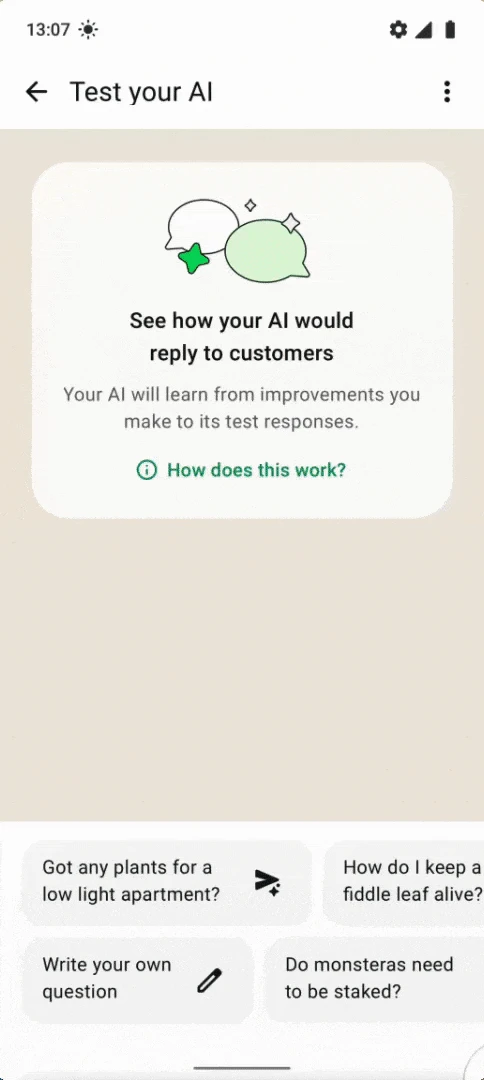
- Volte ao agente. Use a seta para sair de Conhecimento e retornar à configuração.
- Procure Testar. A demonstração oficial usa “Test your AI” (teste sua IA). O atalho pode ter outro nome na sua versão.
- Escreva uma pergunta. No exemplo, “Write your own question” permite digitar uma pergunta própria.
- Confira e corrija. Use as perguntas abaixo. Ajuste a informação ou resposta de exemplo se necessário.
A opção Testar não aparece para mim
Confira a tela principal e a conversa de configuração do agente, atualize o WhatsApp Business pela loja oficial e consulte a Ajuda do aplicativo. O print enviado não mostra essa tela; não dá para afirmar qual botão sua conta apresenta.
Enquanto isso, prepare os exemplos aqui e deixe os testes pendentes. Não ative para todos os pacientes apenas para descobrir como testar. As conversas ilustrativas deste guia não executam a IA do WhatsApp.
Veja o tipo de resposta esperado.
Exemplos ilustrativos, montados com os campos deste guia. Não são respostas reais da IA do WhatsApp.
Exemplo de resposta
Agora, confira no aplicativo.
0 de 5 respostas conferidas.
Se uma resposta sair errada, corrija a informação ou a instrução do agente e repita o teste. Confira também como a equipe recebe uma transferência.
Referência: teste e correção antes de ativar. Perguntas elaboradas para o consultório.
06 / Colocar em uso
Ative e acompanhe as primeiras conversas.
Nos controles do agente, escolha o público e os períodos de resposta entre as opções oferecidas na sua conta. Finalize a ativação no aplicativo.
Combine quem da equipe acompanhará as transferências. Nos primeiros dias, revise as respostas e atualize a base sempre que horários, valores ou regras mudarem.
Como assumir ou parar
Você pode intervir na conversa e desativar o recurso pelos controles do agente. Verifique o estado mostrado no app antes de continuar um atendimento manual.
A IA já agenda consultas sozinha?
Não presuma acesso à agenda do consultório. Neste roteiro, ela explica como solicitar uma consulta; a equipe confirma a disponibilidade. Só trate um agendamento como concluído se isso estiver efetivamente configurado e testado no seu aplicativo.
O recurso é gratuito?
Confira os limites, planos e condições exibidos na sua conta antes de ativar. As fontes consultadas não permitem garantir gratuidade permanente para o seu número.
Não consegui ativar. O que faço agora?
Procure a Ajuda do WhatsApp Business e descreva o nome da opção e a mensagem de erro. Não envie conversas de pacientes como exemplo. Enquanto aguarda, mantenha o atendimento pela equipe e guarde os textos preparados.
Referências: público e controles · intervenção e desativação.
07 / Novidade no guia
Monte a inteligência da sua recepção.
Dr. Giovanni, vamos preparar a recepção do seu consultório de psiquiatria: informações certas, bons exemplos e um caminho claro para a equipe assumir.
Aqui você prepara os textos. A configuração é feita por você no WhatsApp Business. Nada é enviado automaticamente ao aplicativo.
Quatro peças. Um atendimento mais claro.
Toque em cada peça para entender o papel dela.
É nesta tela que você começa.
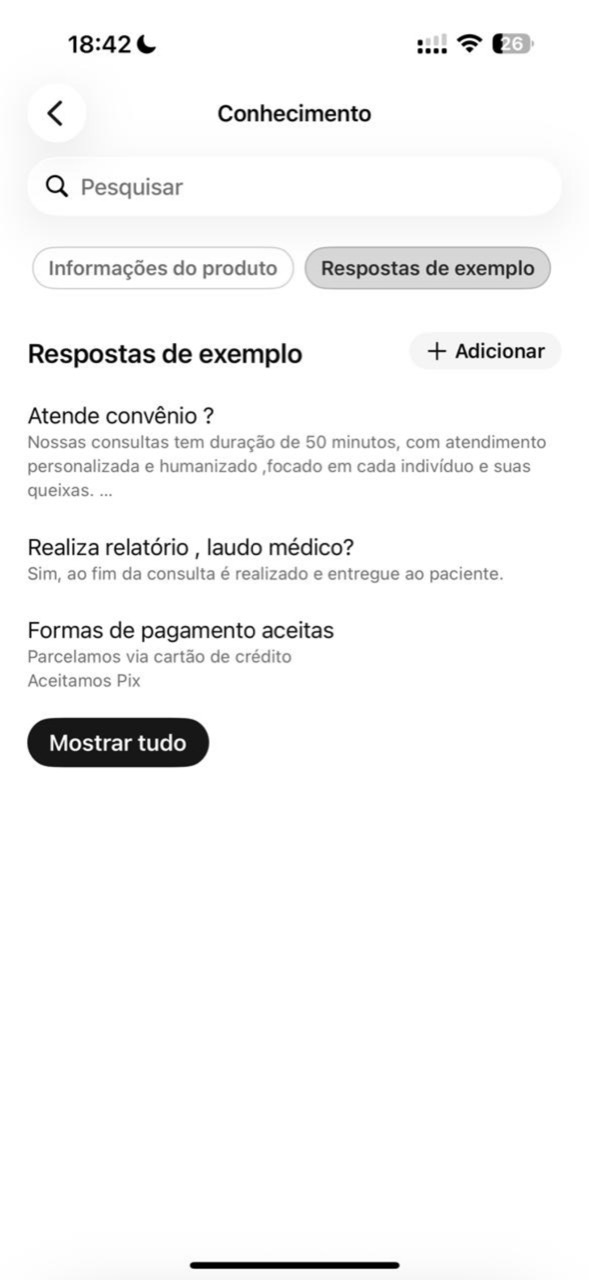
- ConhecimentoÉ o lugar mostrado na sua foto para organizar o que a IA sabe.
- Respostas de exemploCadastre perguntas reais de recepção e a resposta que você aprovou.
- + AdicionarAbra o formulário. Use o campo de pergunta e o de resposta que aparecerem na sua versão.
- Salvar e testarConclua no aplicativo. Depois, pergunte a mesma coisa de outro jeito no modo de teste.
A foto confirma os rótulos desta tela. Recursos, critérios de acesso e outras telas podem variar. Controles descritos pela Meta.
Prepare as instruções e as respostas.
Preencha só informações administrativas confirmadas. Os campos ficam apenas nesta página e são apagados ao recarregar. Não inclua nomes de pacientes, exames ou histórias clínicas.
1. Orientação de atendimento
Use na área de instruções/ensino disponível na sua conta. Não é um comando para enviar a um paciente.
2. Uma resposta de exemplo pronta
Adicione cada par em Conhecimento → Respostas de exemplo → + Adicionar. Revise os dados e salve no aplicativo.
Quero preparar mais uma pergunta
O arquivo reúne instruções, dados já preenchidos e exemplos. Ele serve de roteiro para copiar os campos; não promete importação automática no WhatsApp.
Uma pergunta. Uma resposta que resolve.
Compare os exemplos e veja exatamente o que mudar. As versões abaixo são sugestões deste guia, não respostas geradas pelo WhatsApp.
Por que melhora
O ciclo de aprimoramento
- Pergunte no modo de teste. Use uma dúvida administrativa fictícia.
- Localize o problema. Faltou informação, respondeu outra coisa ou prometeu algo?
- Corrija a fonte e o exemplo. Nas opções disponíveis, edite/reescreva a resposta e atualize informações desatualizadas.
- Teste outra frase. Se testou “Atende convênio?”, tente “Posso usar meu plano?” e “Aceita qualquer convênio?”.
A Meta descreve testes e edição/reescrita de respostas para aprimoramento. O método e os exemplos do consultório são sugestões deste guia. Ver orientação oficial.
Confira no WhatsApp, não só aqui.
Marque apenas o que você realmente revisou no aplicativo. A lista mede sua conferência; não mede a inteligência nem a precisão da IA.
Depois de colocar em uso
Revise as primeiras respostas, combine quem acompanha a recepção e atualize os exemplos sempre que uma regra mudar. Faça uma revisão semanal como rotina do consultório.
1 de 4